目录
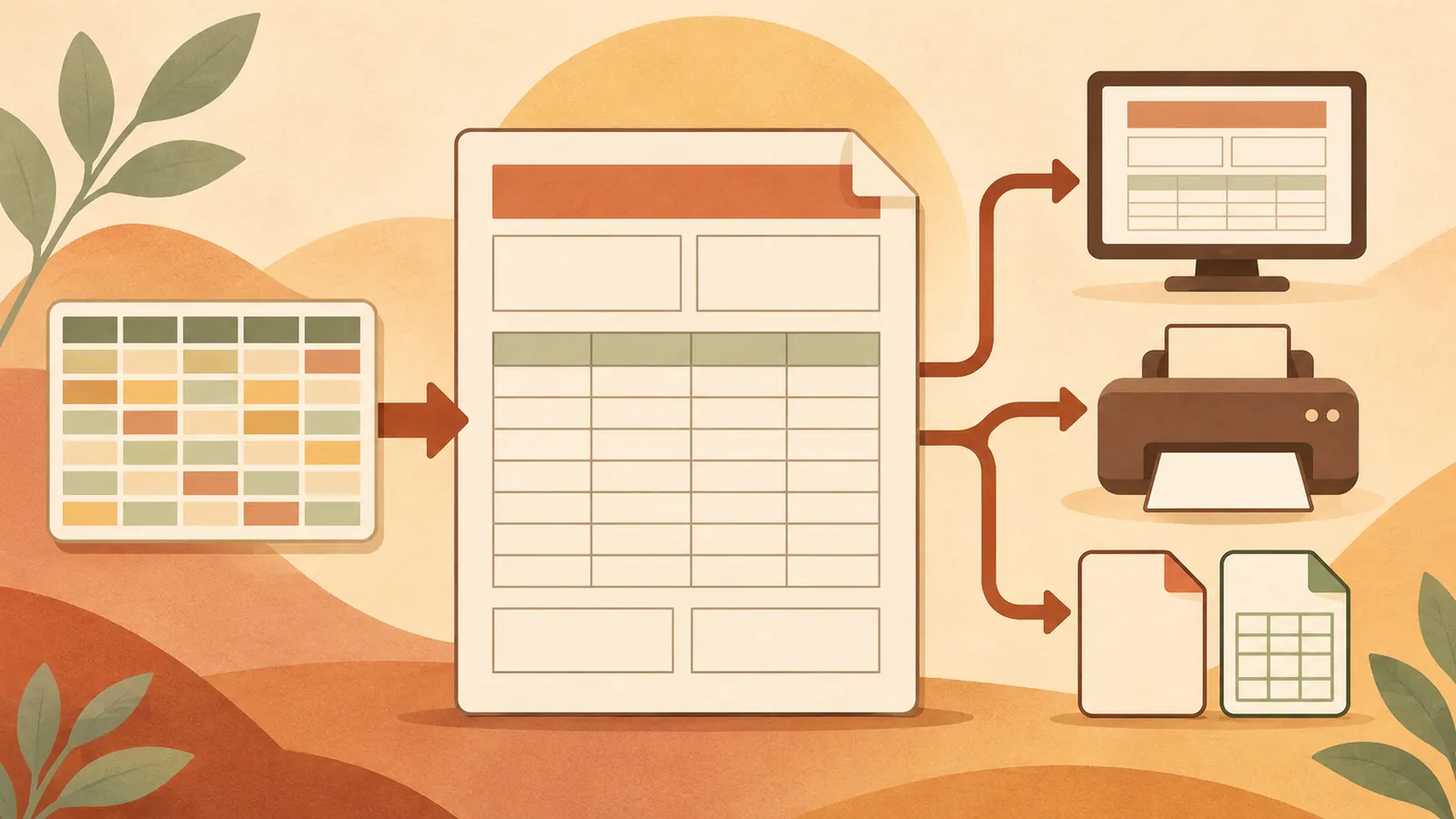
Advance Software的AS-DataReport可使用Excel模板和CSV数据生成业务报表,支持预览、打印以及PDF和Excel输出。它既能处理每条记录对应一份的报表,也能处理包含多行明细的报表,无需改造提供数据的系统即可更改报表布局。
主要特点#
- 使用Excel创建模板,并通过相同名称等受支持的方式,将CSV列与单元格对应起来。
- 除了按记录生成报表,还可按公司名称等字段对记录进行分组,生成包含明细行的报表。
- 交互式输出可使用桌面应用程序,重复的批处理可使用控制台应用程序。
- 也可通过Excel加载项和.NET组件使用报表功能。
产品功能#
AS-DataReport将报表布局与生成数据的业务系统分离。系统输出CSV文件,Excel模板决定数据在最终报表中的显示方式。它适合报价单、送货单等需要针对不同客户采用不同布局的报表。
支持小计、合计、按页计算和自动分页。还可插入公司印章等图像,并生成包括二维码在内的条形码。可根据数据值切换布局,为不同客户生成不同格式的报表。
实际效果取决于现有的输出数据。如果已包含所需字段,大部分工作都可通过模板和报表设置完成。缺失的数据仍需由输出源提供。
将CSV字段映射到Excel#
使用熟悉的单元格大小、字体、边框等格式设置功能创建Excel报表。由于可将现有Excel报表用作模板,因此有机会复用已在维护的布局。
一种直观的映射方式是使用Excel单元格名称。如果CSV中有名为LastTrans的列标题,就将目标单元格命名为LastTrans。AS-DataReport生成报表时,会将该列的值填入同名单元格。此外,还支持产品专用变量,以及指定A12等单元格地址的CSV表头。
首次测试步骤:
1. 准备一个CSV文件,第一行为列标题,第二行起为记录。 2. 创建Excel模板,将目标单元格命名为与列标题相同的名称。 3. 在报表生成应用程序中选择模板和CSV,并指定输出文件名。 4. 在生成PDF或Excel文件前,通过预览确认结果。
合并记录生成明细报表#
对于简单报表,CSV中的每条记录都会生成一页报表。因此,在此模式下,包含8条记录的CSV会生成8页。
对于明细报表,可使用指定的键将多条记录合并到一份报表中。例如,A公司的5条送货数据和B公司的3条送货数据,可分别生成一份包含5行明细和一份包含3行明细的送货单。一页容纳不下的分组会自动分页。
要设置此行为,需将应用程序的报表生成模式切换为使用报表配置文件的模式,再选择通过另一设置界面准备好的文件。也可设置为针对不同公司选择不同的Excel布局。无需编程,但仍需设置分组和布局规则。
选择报表的运行方式#
对于需要选择文件、查看预览并生成报表的人员,桌面应用程序是最便捷的入门方式。控制台应用程序通过命令行参数接收CSV数据、Excel模板和输出文件名。将已验证可运行的命令保存到.bat文件后,即可重复执行相同处理,无需每次输入设置。
Excel加载项支持生成报表,以及将CSV数据填入现有Excel表格。由于可以将字段作为字符串导入,因此能防止带前导零的标识编号等内容被Excel自动转换。
面向应用程序开发者,产品通过.NET组件提供可嵌入软件的报表生成功能。也支持在浏览器中预览报表。此方式需要开发工作,因此初步评估时,使用桌面应用程序更为便捷。
引入前的确认事项#
所提供的产品介绍文章是一篇发布于2026年11月9日的广告文章。文章介绍了可用功能,但未提供第三方对处理速度、输出准确性或节省时间效果的测量结果。
选择产品前,请查阅供应商资料,确认价格、许可证、支持的操作系统、Excel要求及部署条件。请使用有代表性的文件测试文字换行、税额计算、分页和客户专属布局。单页样例输出正确,并不意味着较长的明细报表也能正确打印。
后续步骤#
使用实际的Excel报表和有代表性的CSV生成一份PDF,与已批准的报表进行比较,检查字段位置、合计和分页。
来源: https://www.publickey1.jp/blog/26/excelcsvas-datareportpr.html
目录