目次
アドバンスソフトウェアのAS-DataReportは、ExcelテンプレートとCSVデータから業務帳票を作成し、プレビュー、印刷、PDF・Excel出力に対応します。1レコード単位の帳票と複数の明細行を持つ帳票の両方を扱え、データを供給するシステムを作り直さずに帳票レイアウトを変更できます。
主なポイント#
- Excelでテンプレートを作成し、同じ名前を使う方法など、対応する方法でCSVの列とセルを対応付けます。
- レコードごとに帳票を作成するほか、会社名などの項目でレコードをまとめ、明細行を持つ帳票を作成できます。
- 対話操作での出力にはデスクトップアプリケーション、繰り返しのバッチ処理にはコンソールアプリケーションを利用できます。
- Excelアドインと.NETコンポーネントからも帳票機能を利用できます。
製品でできること#
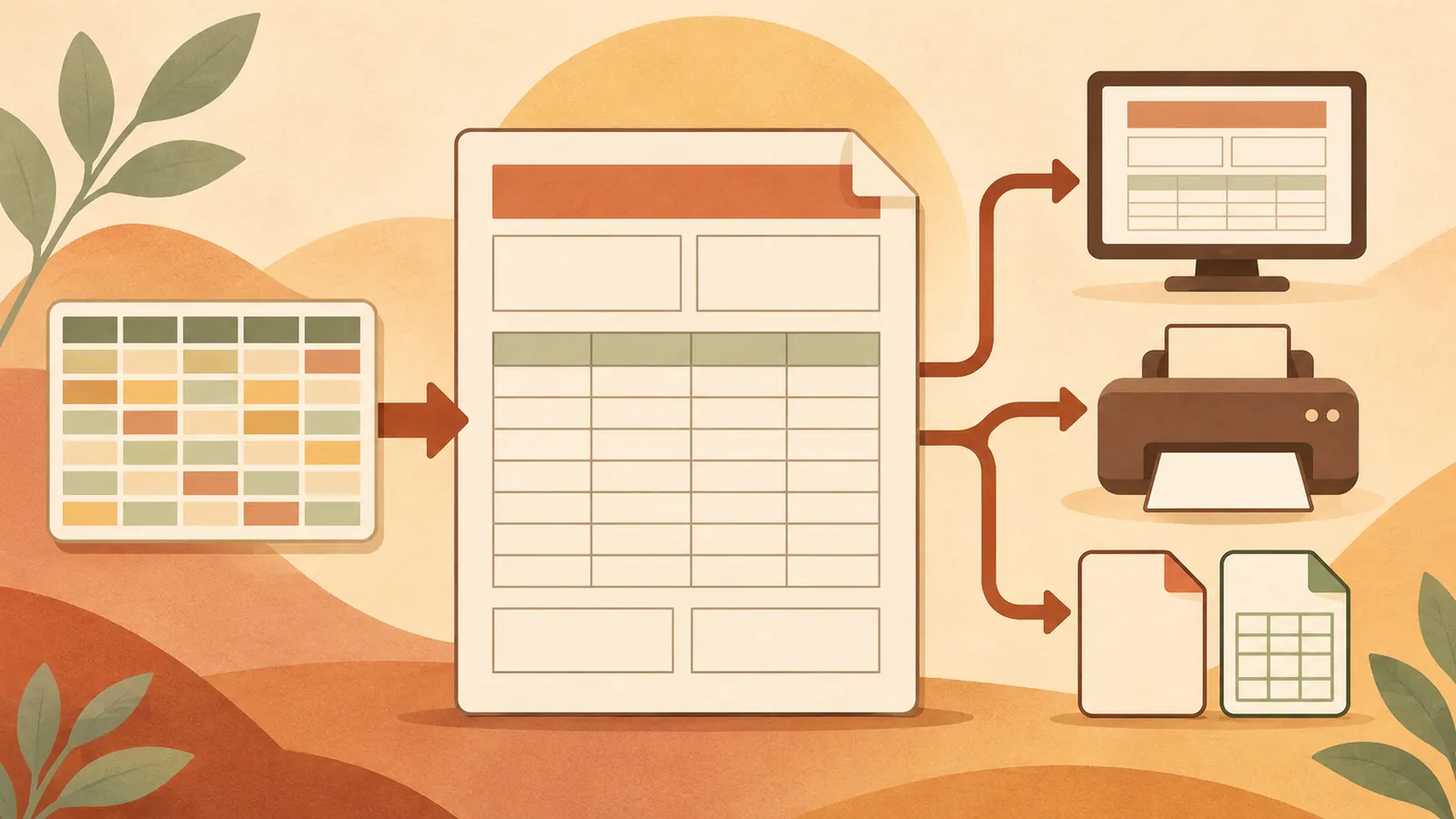
AS-DataReportは、帳票レイアウトとデータを生成する業務システムを分離します。システムはCSVファイルを出力し、Excelテンプレートが完成帳票でのデータの表示方法を決めます。見積書や納品書など、顧客ごとにレイアウトが異なる帳票に適しています。
小計、合計、ページ単位の計算、自動改ページに対応しています。社印などの画像の挿入や、QRコードを含むバーコードの生成も可能です。データの値に応じてレイアウトを切り替え、顧客ごとに異なる書式の帳票を作成できます。
実際の効果は、既存の出力データによって変わります。必要な項目がすでに含まれていれば、作業の多くをテンプレートと帳票設定で完結できます。不足するデータは、引き続き出力元で用意する必要があります。
CSV項目をExcelに対応付ける#
セルのサイズ、フォント、罫線など、使い慣れた書式設定機能でExcel帳票を作成します。既存のExcel帳票をひな型にできるため、すでに管理しているレイアウトを再利用できる場合があります。
わかりやすい対応付け方法の一つが、Excelのセル名を使う方法です。CSVにLastTransという列見出しがあれば、出力先セルにLastTransという名前を付けます。AS-DataReportは帳票作成時に、その列の値を同名のセルに配置します。このほか、製品独自の変数や、A12などのセル番地を指定するCSVヘッダーにも対応しています。
最初のテスト手順:
1. 1行目に列見出し、2行目以降にレコードを配置したCSVを用意します。 2. Excelテンプレートを作成し、出力先セルに列見出しと同じ名前を付けます。 3. 帳票作成アプリケーションでテンプレートとCSVを選び、出力ファイル名を指定します。 4. PDFまたはExcelファイルを生成する前に、プレビューで結果を確認します。
レコードをまとめて明細帳票を作成する#
単純な帳票では、CSVの各レコードから1ページずつ帳票が作成されます。そのため、このモードでは8件のレコードを含むCSVから8ページが作成されます。
明細帳票では、指定したキーを使って複数のレコードを1つの帳票にまとめます。たとえば、A社向けの納品データ5件とB社向けの3件から、明細5行と明細3行の納品書をそれぞれ1つずつ作成できます。1ページに収まらないグループは、自動改ページで処理されます。
この動作を設定するには、アプリケーションの帳票作成モードを帳票設定ファイルを使用するモードに切り替え、別の設定画面で用意したファイルを選択します。会社ごとに異なるExcelレイアウトを選ぶ設定も可能です。プログラミングは不要ですが、グループ化やレイアウトのルールは設定する必要があります。
帳票の実行方法を選ぶ#
ファイルを選び、プレビューを確認して帳票を作成する担当者には、デスクトップアプリケーションが最も手軽な出発点です。コンソールアプリケーションは、CSVデータ、Excelテンプレート、出力ファイル名をコマンドライン引数で受け取ります。動作確認済みのコマンドを.batファイルに保存すれば、毎回設定を入力せずに同じ処理を繰り返せます。
Excelアドインは、帳票作成と既存のExcelテーブルへのCSVデータ展開に対応します。項目を文字列として取り込めるため、先頭にゼロが付く識別番号などがExcelの自動変換で変わるのを防げます。
アプリケーション開発者向けには、ソフトウェアに組み込める帳票作成機能を.NETコンポーネントで提供しています。ブラウザー上での帳票プレビューにも対応します。この方法には開発作業が必要なため、初期評価にはデスクトップでの操作がより手軽です。
導入前の確認事項#
提供された発表記事は、2026年11月9日付の広告記事です。利用可能な機能を紹介していますが、処理速度、出力精度、時間短縮効果について第三者による測定結果は示されていません。
製品を選ぶ前に、価格、ライセンス、対応OS、Excelの要件、導入条件をベンダーの資料で確認してください。代表的なファイルを使い、文字の折り返し、税額計算、改ページ、顧客別レイアウトをテストしましょう。1ページのサンプルが正しく出力されても、長い明細帳票が正しく印刷されるとは限りません。
次のステップ#
実際のExcel帳票と代表的なCSVからPDFを1つ作成し、承認済みの帳票と比較して、項目の配置、合計、改ページを確認してください。
出典: https://www.publickey1.jp/blog/26/excelcsvas-datareportpr.html
目次