目次
個別のチャット、明確な完了条件、会話終了後も残る進捗記録が必要な独立したタスクが2つ以上ある場合は、Kiro CrewのUltra Modeを使いましょう。親チャットに結果を返すだけの並列作業なら、サブエージェントで十分です。
要点#
- Ultra Modeでは、コンダクターが個別のワーカーチャットに作業を割り当て、完了条件を確認します。
- 共有の作業台帳により、コンテキストの圧縮や再起動を経ても、割り当て、報告、判断が保持されます。
- ワーカーは完了を報告できますが、受け入れ条件を変更したり、自分の作業を承認したりはできません。
- Ultra Modeはバージョン0.12.0のプレビュー機能で、同時に進行できるタスク数の既定の上限は目標ごとに6件です。
Ultra Modeで変わること#
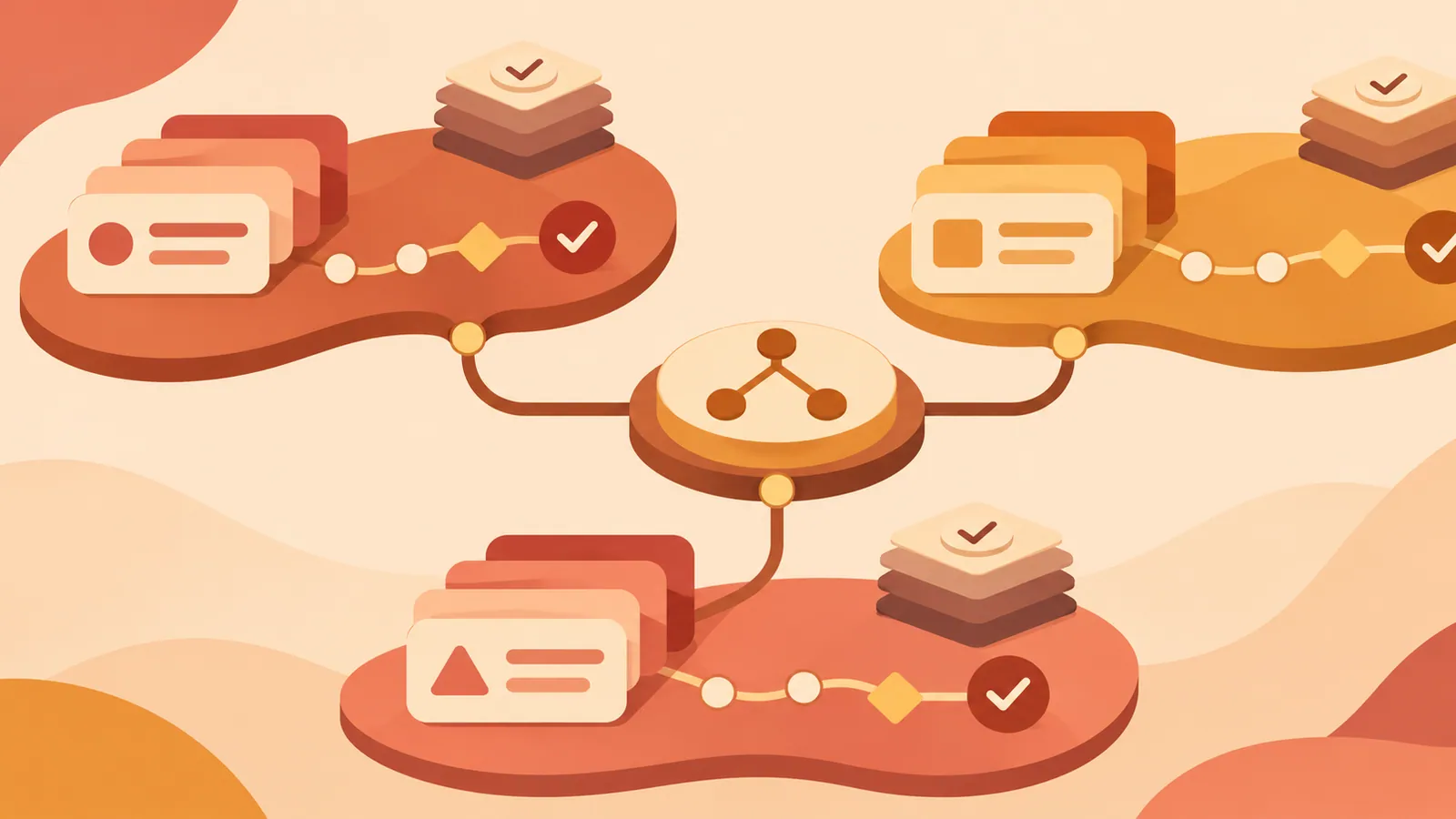
2026年11月5日にKiro Crew 0.12.0で導入されたUltra Modeは、調整と実行を分離します。コンダクターに目標を伝えると、タスクを作成し、受け入れ条件を作業台帳に記録して、各タスクをワーカーチャットに割り当てます。ワーカーもその台帳を通じて報告します。
既定のコンダクターであるkirocrew-conductorには、専用のファイル書き込みツールも汎用のコーディングツールもありません。受け入れ条件の確認と定期チェックの管理に使うシェルアクセスはありますが、既定では承認が必要です。このツール構成が、調整役としての役割を支えています。
ダッシュボードは、ユーザーの対応が必要な作業も含め、台帳の情報をボードに表示します。ワーカーチャットは通常のセッション一覧ではなく、ボードのWorkersタブに表示され、メインチャットは引き続き一覧に残ります。
適切なワークフローを選ぶ#
タスクが互いを待たずに進められ、開始前に完了条件を定義でき、継続的に進捗を追う必要がある場合にUltra Modeを使いましょう。受け入れ条件がそれぞれ明確な、個別の調査や実装タスクが適しています。適したタスクが1つだけなら、通常のチャットのほうがたいてい簡単です。
| 必要なこと | 適した選択肢 | |---|---| | 並列作業の結果を親の会話で受け取る | サブエージェント | | 個別のワーカーチャットと永続的なタスク記録を保持する | Ultra Mode | | 小さなタスクを1つ完了する | 通常のチャット | | 複数のタスクにわたって明確な受け入れ条件を追跡する | Ultra Mode |
サブエージェントは会話の全文や抜粋を親に返し、親が結果を解釈します。Ultra Modeのワーカーは、ステータス、最大500文字の要約、成果物の場所を台帳に提出します。その後、コンダクターが別途、受け入れ条件を評価します。台帳の記録は、コンテキストの圧縮、再起動、ワーカーチャットの終了後も残ります。
有効にして試す#
Kiro Crewがすでにインストールされている場合は、kirocrew updateを実行してからkirocrew restartを実行します。更新だけでは、稼働中のサービスは以前のバージョンのままです。ダッシュボードでSettings → Developer → Feature Previewを開き、既定ではオフになっているUltra Modeを有効にします。
新しいチャットを開始し、入力欄の上にあるUltra Modeを選択して、範囲を絞った目標を送信します。systemdを使うLinuxサーバーなら、最初の依頼として次が役立ちます。
> このサーバーのディスク使用量と、失敗状態のsystemdサービスを確認してください。それぞれについて短いレポートを書いてください。ワーカーチャットは2つまでにしてください。読み取り専用とし、データの外部送信、設定変更、ファイル削除は行わないでください。
最初のメッセージを送る前なら、Ultra Modeを再びオフにできます。送信後は、チャット画面から別のエージェントに切り替えられません。対象となる既存の通常チャットをUltra Modeに変換した場合も元に戻せないため、試用には新しいチャットを使いましょう。
先に完了条件を定義する#
台帳では、コンダクターが管理する項目とワーカーの報告が分かれています。コンダクターは、タスク名、受け入れ条件、判定、タスクの状態を管理します。ワーカーはprogress、blocked、question、doneを報告します。後ろの3つは数秒以内にコンダクターを起動しますが、進捗報告では起動しません。
利用できる受け入れ条件の種類には、PRチェックの合格(pr_checks)、PRのマージ(pr_merged)、パスの存在(file)、人による承認(human_approval)があります。任意のコマンドの正常終了を条件にする種類はありません。テストに基づく受け入れには、そのタスクのPRチェックを使ってください。
ボードの「Completed」表示には注意が必要です。コンダクターが台帳のタスクを受け入れて終了する前でも、doneを報告したワーカーが含まれることがあります。human_approvalでは、引き続きユーザーの判断が必要です。未達の条件の多くは、24時間の待機上限に達するとコンダクターが続行するか尋ねますが、人による承認にはこの期限がありません。
承認リクエストに備える#
既定では、ワーカーへの最初の指示を確認できるよう、タスクを割り当てるたびに承認が必要です。ワーカーのツール使用、コンダクターによるシェルでの受け入れ条件の評価、ワーカーチャットの終了にも、承認が必要になる場合があります。初回は複数回の判断を求められることがあります。
「Trust this crew member」を選ぶと、そのワーカーはKiro Crewが再起動するまで追加の確認なしでツールを使えるようになります。初回の試用では承認を有効にしたままにして、各ワーカーが何を要求するか把握しましょう。
同時に進行できるタスク数の既定の上限である6件は、厳格に適用されます。空きができるまで追加のタスクは作成できません。一方、目標ごとに20タスクという既定の目安は、通知が出るだけです。受け入れ条件の評価に3回失敗したタスクは終了し、ほかの作業は続行されます。
次のステップ#
新しいUltra Modeチャットを1つ作成し、上記の読み取り専用で2件のレポートを求める依頼を送信して、両方のワーカーレポートを確認してから完了を承認しましょう。
出典: https://zenn.dev/aws_japan/articles/kiro-crew-ultra-mode
目次